
Logiciel suisse de télémaintenance basé à Baar
La télémaintenance sur votre propre serveur.
Votre équipe voit et pilote les écrans de vos clients. Chiffré de bout en bout, via votre propre serveur, sans installation chez le client. Le client autorise chaque session, et pour l’accès sans surveillance une seule fois l’appareil.
Sans engagement, se termine automatiquement, sans carte de crédit.
Auto-hébergé Chiffré de bout en bout Sessions non enregistrées Fournisseur suisse
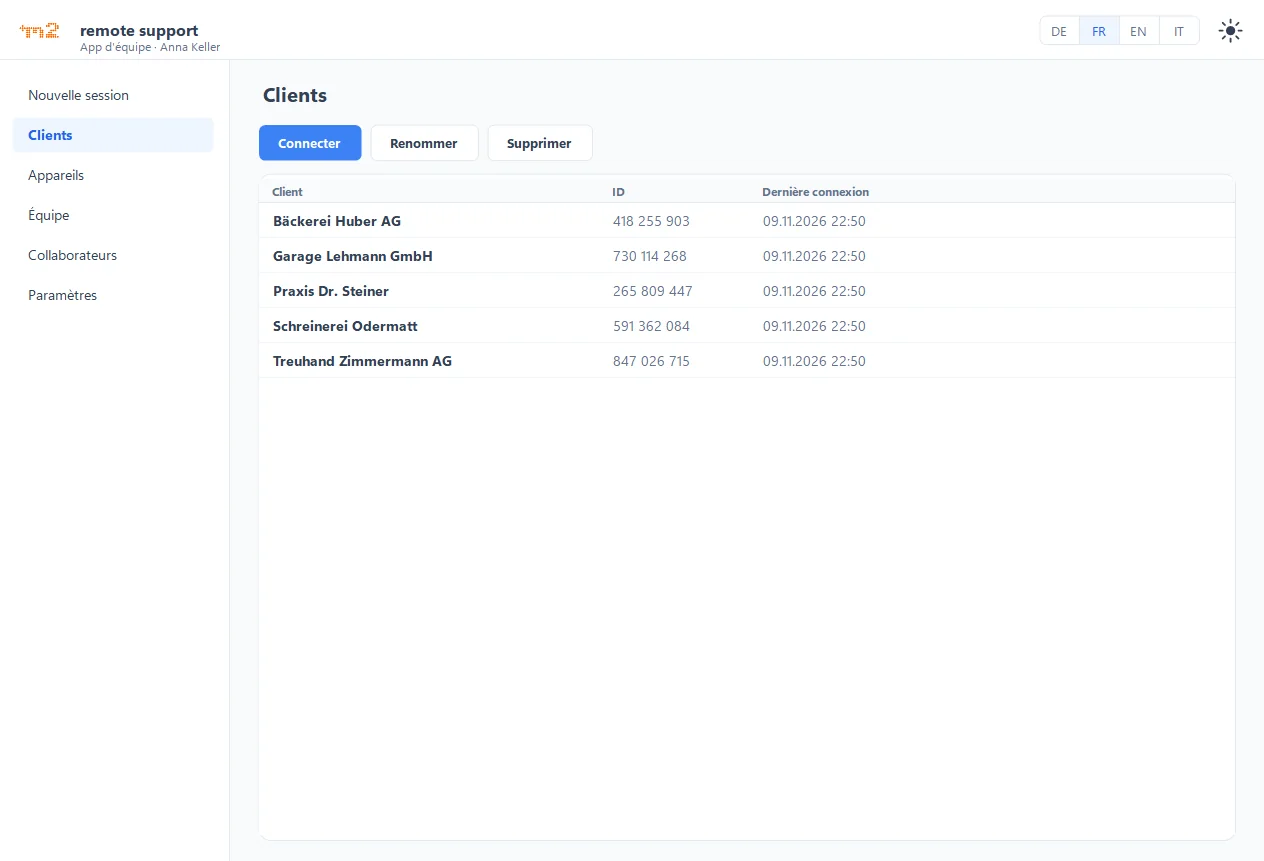
Ainsi démarre une session
Inviter
Envoyer un lien depuis l’app d’équipe, valable 15 minutes.
Lancer
Le client ouvre le lien, télécharge l’app client et la lance.
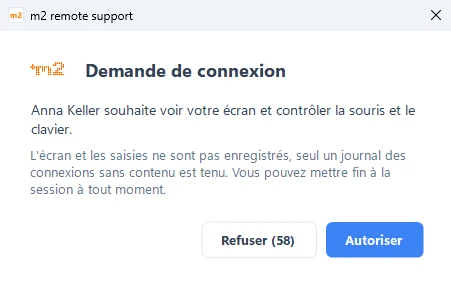
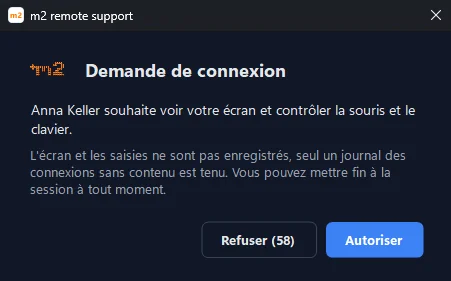
Autoriser
Il clique sur « Autoriser » et peut mettre fin à tout moment.
Auto-hébergé et sécurité
Serveur, autorité de certification et journal fonctionnent chez vous.
m2 remote support fonctionne sur votre propre serveur Windows ou Linux, sous votre domaine. L’app d’équipe et le PC client négocient entre eux la clé d’une session ; votre serveur ne fait que transmettre des données qu’il ne peut pas lire.
Schéma : l’app de votre équipe et le PC client se connectent via votre propre serveur. Entre l’app d’équipe et le PC client, la connexion est chiffrée de bout en bout. Le serveur ne fait que transmettre les données et ne les voit que chiffrées.
Serveur propre
Windows ou Linux, sous votre domaine. Seul le port TCP 443. Aucune donnée de session chez m2.
Autorité de certification propre
Seuls vos collaborateurs y ont accès. Vous bloquez un accès immédiatement.
Aucun enregistrement
Seulement un journal avec heure, personne, durée et volume de données. Sans contenus ni adresses IP, effacé après 90 jours.
Le client garde le contrôle
Il autorise chaque session, ou une seule fois un appareil pour l’accès sans surveillance. Il n’y a pas de mot de passe permanent.
Fonctions
Ce que fait m2 remote support
Voir et piloter l’écran, échanger des fichiers et travailler en équipe. Pour Windows 10 et Windows 11.
Contrôle à distance
Vous voyez l’écran du PC Windows en direct et pilotez la souris et le clavier.
Transfert de fichiers
Fichiers et dossiers dans les deux sens, aussi par glisser-déposer depuis l’Explorateur.
Mode administrateur
En option : pendant la session, vous gérez aussi les invites UAC, l’écran de verrouillage et les fenêtres avec droits admin.
Travail en équipe
Votre équipe voit qui est en ligne et s’entraide, y compris directement dans une session client.
Mises à jour automatiques
L’app client, l’app d’équipe et le serveur se mettent à jour eux-mêmes.
Votre image de marque
Votre logo, votre couleur et le nom de votre entreprise sur la page de téléchargement et dans l’app client. Inclus dans chaque abonnement.
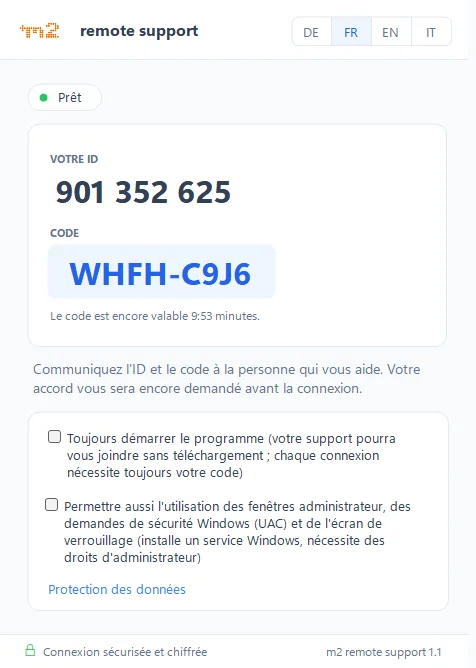
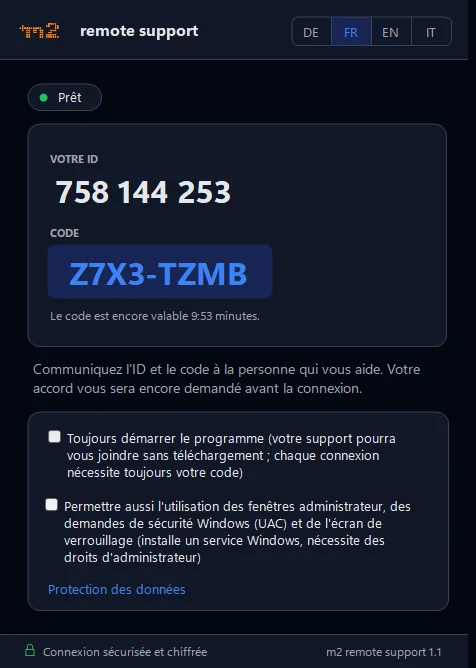
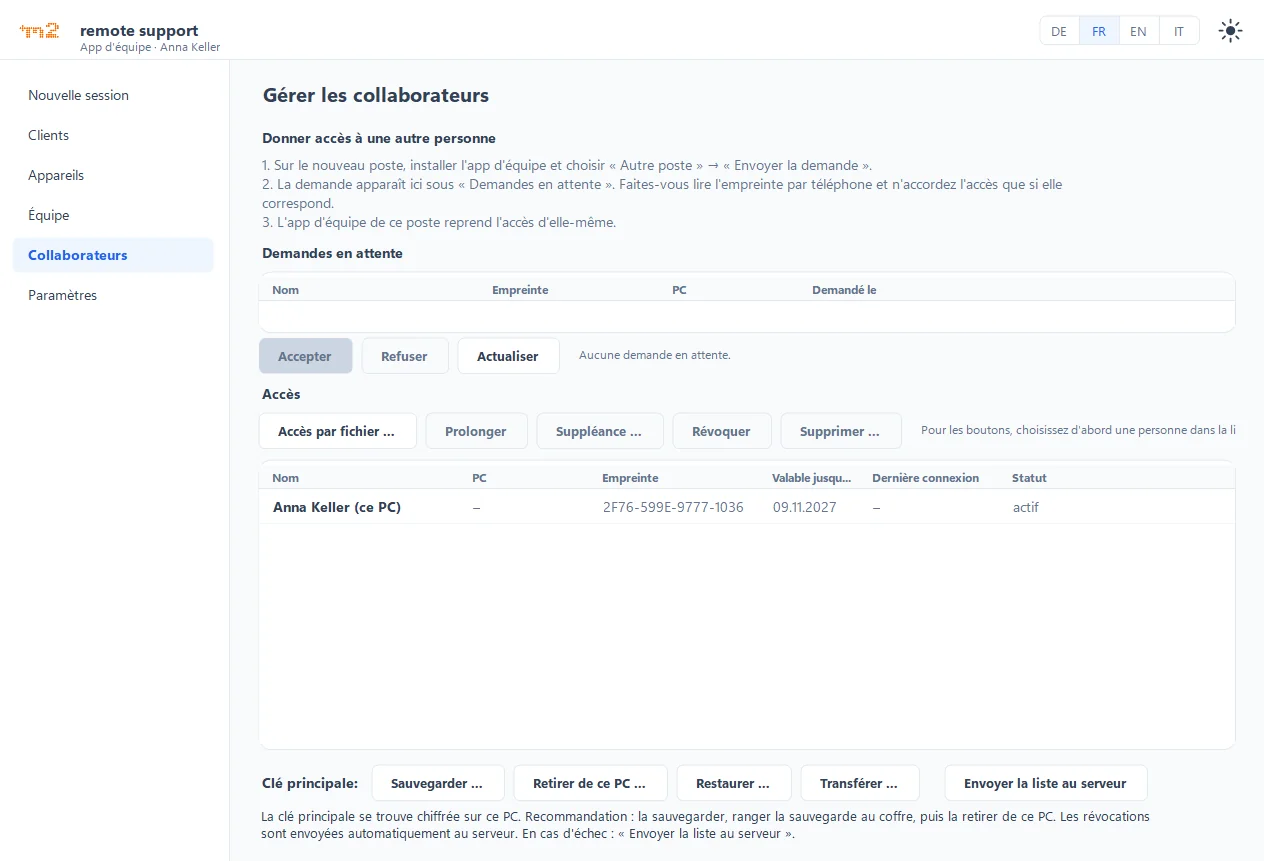
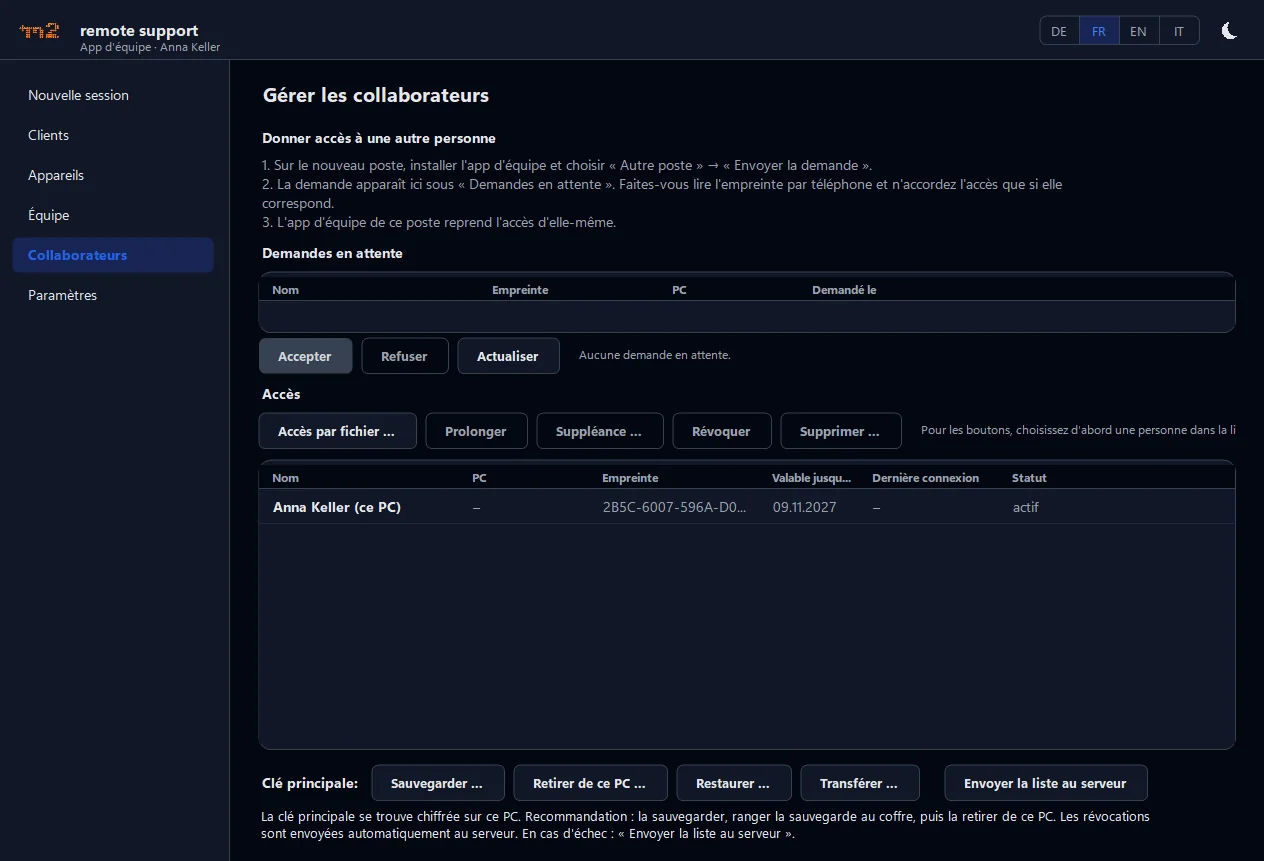
Afficher toutes les fonctionnalités
Lien d’invitation
Vous envoyez au client un lien valable 15 minutes, ou il vous communique par téléphone son ID et un code.
Sans installation chez le client
L’app client est un seul EXE d’environ 300 Ko. Elle fonctionne sans installation, sans droits d’administrateur et sans ouverture de port.
Presse-papiers partagé
Le texte copié passe dans les deux sens, et la barre du client indique quand le presse-papiers est utilisé.
Inversion des rôles
Avec « Montrer mon écran », le client voit votre écran pendant que vous gardez le contrôle.
Plusieurs écrans
Vous choisissez l’écran principal, un seul écran ou tous les écrans ensemble.
Reconnexion après redémarrage
Si le PC client redémarre, la session se reconnecte dans les 30 minutes sans nouveau code ; avec le mode admin dès l’écran de verrouillage.
Accès sans surveillance
Pour la maintenance sans personne présente : le client autorise un appareil une fois, chaque accès reste visible. 10 appareils inclus dans l’abonnement.
Plusieurs sessions simultanées
Vous assistez plusieurs PC clients en parallèle ; la facturation se fait par session simultanée.
Clients enregistrés
Les clients réguliers restent liés à leur appareil et se connectent pourtant uniquement avec un code qu’ils saisissent eux-mêmes.
Quatre langues
L’app d’équipe et l’app client sont disponibles en allemand, français, anglais et italien.
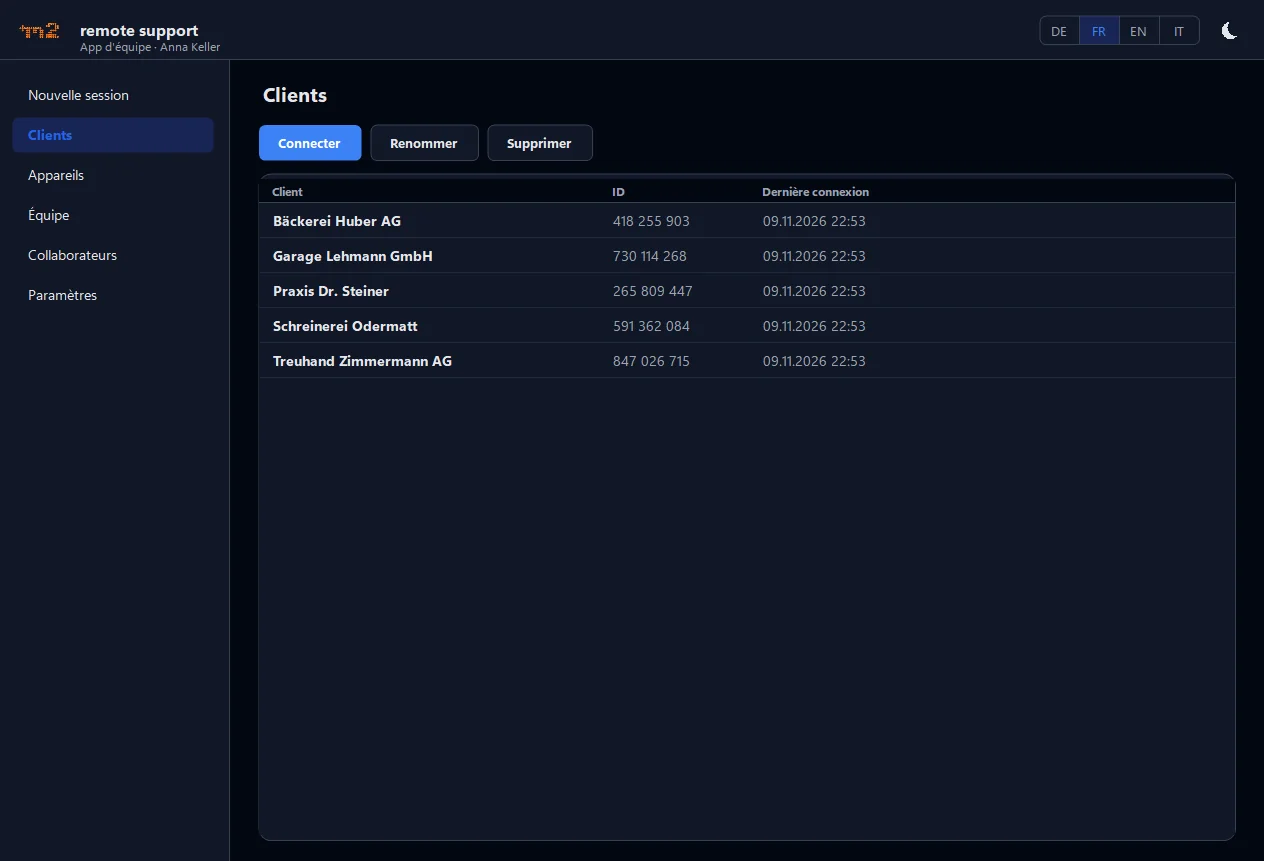
Mode sombre
L’app d’équipe s’affiche en clair ou en sombre et fonctionne aussi en déplacement, sans VPN.
Accès sur demande
Les nouveaux collaborateurs demandent leur accès directement depuis l’app d’équipe, et vous décidez qui entre.
- Demander un accès: La personne qui gère l’autorité de certification compare l’empreinte par téléphone et accepte ou refuse la demande.
- Bloquer immédiatement: Les accès peuvent être bloqués à tout moment avec effet immédiat.
Prix
Vous payez par session simultanée, pas par personne.
La facturation se fait par canal, c’est-à-dire par session simultanée. Le nombre de collaborateurs et de PC clients n’est pas limité.
Contrôle total Self-hosted
Pour prestataires informatiques et entreprises avec leur propre infrastructure
CHF 190.–par canal et par an
soit CHF 15.85 par mois
Abonnement annuel, renouvelé chaque année
Inclus :
Logiciel serveur (MSI pour IIS ou paquet pour Linux) sur votre serveur Votre propre domaine Votre propre autorité de certification App client pour votre instance Votre image de marque sur la page de téléchargement et dans l’app client Accès sans surveillance pour 10 appareils Mises à jour automatiques pendant la durée du contrat Support par e-mail
Par paquet de 10 appareils supplémentaires en accès sans surveillance : CHF 50.– par an Self-hosted mensuel
Pour des besoins variables, sans engagement annuel
CHF 25.–par canal et par mois
Résiliable chaque mois, sans frais de mise en place
Inclus :
Mêmes prestations que la licence annuelle À partir de 8 mois d’utilisation par an, la licence annuelle revient moins cher
Par paquet de 10 appareils supplémentaires en accès sans surveillance : CHF 5.– par mois
Inclus dans chaque abonnement : votre image de marque et l’accès sans surveillance pour 10 appareils. Vous augmentez ou réduisez les paquets d’appareils supplémentaires à tout moment dans l’app d’équipe, comme les canaux. Achat directement dans l’app d’équipe : installer le serveur, obtenir la licence d’essai, puis acheter.
Comment calculer
Un canal correspond à une session simultanée, c’est-à-dire une connexion en cours vers un PC client. Pour mener trois sessions en même temps, il faut trois canaux. Collaborateurs et PC clients sont illimités.
Un collaborateur avec deux sessions en cours occupe deux canaux. Cinq collaborateurs avec chacun une session en cours occupent cinq canaux. Qui n’est pas connecté n’en occupe aucun.
Une équipe de 5 collaborateurs qui assiste au maximum 2 clients en même temps a besoin de 2 canaux.
2 canaux × CHF 190.–CHF 380.– par an
Combien payez-vous aujourd’hui pour la télémaintenance ?
Faites le calcul avec vos propres chiffres. Les données restent dans votre navigateur.
Avec m2 remote support
CHF 380.–
2 canaux par an
Différence par an
–
selon vos indications
Tous les prix hors TVA. Comparez aussi l’étendue des fonctions : côté client, m2 remote support ne prend en charge que des PC Windows.
FAQ
Questions fréquentes
Installation, données, mode administrateur, mises à jour, systèmes, essai et résiliation.
Votre question n’y figure pas ? Écrivez-nous.
Le client doit-il installer quelque chose ?
Non. Le client lance un petit fichier (environ 300 Ko). Il ne faut ni installation, ni droits d’administrateur, ni ouverture de port.
Quelqu’un peut-il accéder au PC sans l’accord du client ?
Non. Chaque session requiert l’autorisation du client, y compris pour les clients enregistrés. Ceux-ci se connectent uniquement avec un code que le client saisit lui-même. Il n’existe pas de mot de passe permanent. Pour l’accès sans surveillance, le client autorise un appareil une seule fois ; ensuite, aucune autorisation n’est nécessaire par session. Il peut la retirer à tout moment.
Par où transitent les données ?
Par votre propre serveur, toujours chiffrées de bout en bout. Même le serveur ne peut pas lire les contenus : il ne fait que transmettre des données chiffrées.
Qu’est-ce qui est enregistré ?
Uniquement un journal des connexions avec le début, l’ID de l’appareil, le collaborateur ou la collaboratrice, la durée et le volume de données, sans adresses IP. Il est supprimé automatiquement après 90 jours (réglable). L’image, les saisies, le presse-papiers et les fichiers ne sont pas enregistrés.
Qu’est-ce qu’une session simultanée ?
Une connexion en cours vers un PC client, aussi appelée « canal ». Le nombre de collaborateurs et de PC clients n’est pas limité. Pour mener trois sessions en même temps, il faut trois canaux.
Pouvez-vous gérer les demandes UAC et l’écran de verrouillage ?
Oui, avec le mode administrateur optionnel. Le client l’active une fois dans l’app client (avec des droits d’administrateur), ou votre service informatique le déploie. Ensuite, les demandes UAC, l’écran de verrouillage et les fenêtres avec droits d’administrateur sont aussi utilisables pendant une session. En mode administrateur, après un redémarrage du PC client, la session se reconnecte d’elle-même, jusqu’à l’écran de verrouillage (activé par défaut, dans un délai de 30 minutes). Sans mode administrateur, l’app client fonctionne sans droits d’administrateur et rien de tout cela n’est possible.
Comment les mises à jour parviennent-elles à mes clients ?
Automatiquement. L’app client installée récupère les nouvelles versions sur votre serveur, jamais pendant une session, et votre serveur se met à jour lui-même la nuit.
L’accès sans surveillance est-il possible ?
Oui, inclus dans l’abonnement pour 10 appareils. Vous ajoutez d’autres appareils par paquets de 10 : CHF 5.– par mois avec l’abonnement mensuel, CHF 50.– par an avec l’abonnement annuel. Vous augmentez ou réduisez les paquets à tout moment dans l’app d’équipe, comme les canaux. Pendant une session, le client autorise un appareil une seule fois avec des droits d’administrateur et choisit si une personne connectée doit d’abord être consultée. Seuls les collaborateurs du groupe d’appareils défini dans l’app d’équipe peuvent y accéder. Chaque accès est visible sur l’appareil et inscrit dans le journal des événements Windows. Le client peut retirer l’autorisation à tout moment dans l’app client. Sans autorisation, chaque session requiert l’accord d’une personne présente devant l’appareil.
Quelqu’un peut-il détourner mon image de marque ?
Non. L’app client n’accepte qu’une image de marque signée par votre propre instance avec sa clé principale. Un serveur étranger ou piraté ne peut pas présenter un autre logo à vos clients. La page de téléchargement et l’app client affichent votre logo, le nom de votre entreprise et votre couleur. L’image de marque est incluse dans chaque abonnement, mensuel ou annuel, ainsi que dans la licence d’essai.
Quels systèmes sont pris en charge ?
PC clients : Windows 10 (à partir de la version 1903) et Windows 11. App d’équipe : Windows 10 et Windows 11. Le serveur fonctionne sous Windows Server (IIS) ou Linux, aussi comme conteneur Docker. D’autres systèmes pour les PC clients comme macOS, Linux, Android ou iOS ne sont pas disponibles actuellement.
De quoi le serveur a-t-il besoin ?
Windows Server avec IIS (protocole WebSocket) et .NET 10 Hosting Bundle, ou Linux avec ASP.NET Core Runtime 10 comme service systemd derrière Caddy ou nginx, ou comme conteneur Docker. L’installation ajoute elle-même les prérequis manquants (IIS, protocole WebSocket, Hosting Bundle ou Runtime). Il faut en outre un certificat TLS ; en entrée, seul le port TCP 443 est nécessaire. Le mode administrateur optionnel exige une seule fois des droits d’administrateur sur le PC client.
Comment fonctionne le test de 7 jours ?
Vous remplissez le formulaire et recevez par e-mail vos liens de téléchargement personnels. Après l’installation du serveur, vous demandez la licence d’essai dans l’app d’équipe. Avec le code reçu par e-mail, elle est active immédiatement : 7 jours, 1 canal, toutes les fonctions, y compris votre image de marque et l’accès sans surveillance pour 10 appareils, une fois par serveur. Pendant l’essai, l’app client et la page de téléchargement affichent une petite mention « Version d’essai ». Aucune carte de crédit n’est nécessaire, l’essai se termine de lui-même.
Ai-je besoin d’un contrat de sous-traitance avec m2 ?
Non. Le serveur, le journal et l’autorité de certification fonctionnent chez vous, m2 ne voit aucune donnée de vos sessions. Ce n’est que si m2 fournit du support pour vous ou assure la maintenance de votre serveur que m2 met à disposition un contrat de sous-traitance.
À qui s’adresse l’offre ?
Aux entreprises ayant leur siège en Suisse, par exemple les prestataires informatiques, les services informatiques internes ainsi que les fiduciaires, études d’avocats et administrations.
Existe-t-il un logiciel de télémaintenance suisse ?
Oui, m2 remote support. Le logiciel est développé par m2 development gmbh à Baar (canton de Zoug). Le serveur tourne chez vous, sous Windows Server (IIS) ou Linux, et les sessions passent par ce serveur, chiffrées de bout en bout, et non par un cloud de l’éditeur. Les PC clients et l’app d’équipe nécessitent Windows 10 ou 11 ; macOS, Linux, Android et iOS ne sont pas pris en charge comme PC client pour l’instant. Vous pouvez tester m2 remote support gratuitement pendant 7 jours.
Une autre personne de l’équipe peut-elle aider ?
Oui. Une deuxième personne de votre équipe suit la session et ne prend le contrôle qu’avec votre autorisation expresse. Le client voit son nom dans sa barre, avec la mention « Regarde également ».
Comment résilier ?
La licence annuelle court chaque fois un an et se renouvelle automatiquement si vous ne la résiliez pas. Vous résiliez par e-mail au plus tard 30 jours avant la fin de la période. Vous résiliez l’abonnement mensuel à tout moment pour la fin du mois, avec le bouton dans l’app d’équipe ; il n’y a pas de durée minimale. À la fin de l’abonnement, le droit d’utiliser le logiciel serveur et l’app client prend fin également.
Test et contact
Tester gratuitement pendant 7 jours
Remplissez le formulaire. Vous recevez tout de suite par e-mail vos liens de téléchargement personnels.
- Vous envoyez le formulaire et recevez vos liens de téléchargement par e-mail.
- Vous installez le serveur et demandez la licence d’essai dans l’app d’équipe. Avec le code reçu par e-mail, elle est active immédiatement.
- Vous testez pendant 7 jours avec un canal et toutes les fonctions, y compris l’image de marque et l’accès sans surveillance pour 10 appareils. Ensuite, la licence d’essai prend fin d’elle-même, sans résiliation.
Contact direct
m2 development gmbh
Demander l’essai
Les champs sans mention sont obligatoires.