
Schweizer Fernwartungssoftware aus Baar
Fernwartung auf Ihrem eigenen Server.
Ihr Team sieht und steuert die Bildschirme Ihrer Kunden. Ende-zu-Ende verschlüsselt, über Ihren eigenen Server, ohne Installation beim Kunden. Der Kunde gibt jede Sitzung frei, beim unbeaufsichtigten Zugriff einmal das Gerät.
Unverbindlich, endet automatisch, keine Kreditkarte.
Self-hosted Ende-zu-Ende-verschlüsselt Sitzungen nicht aufgezeichnet Schweizer Anbieter
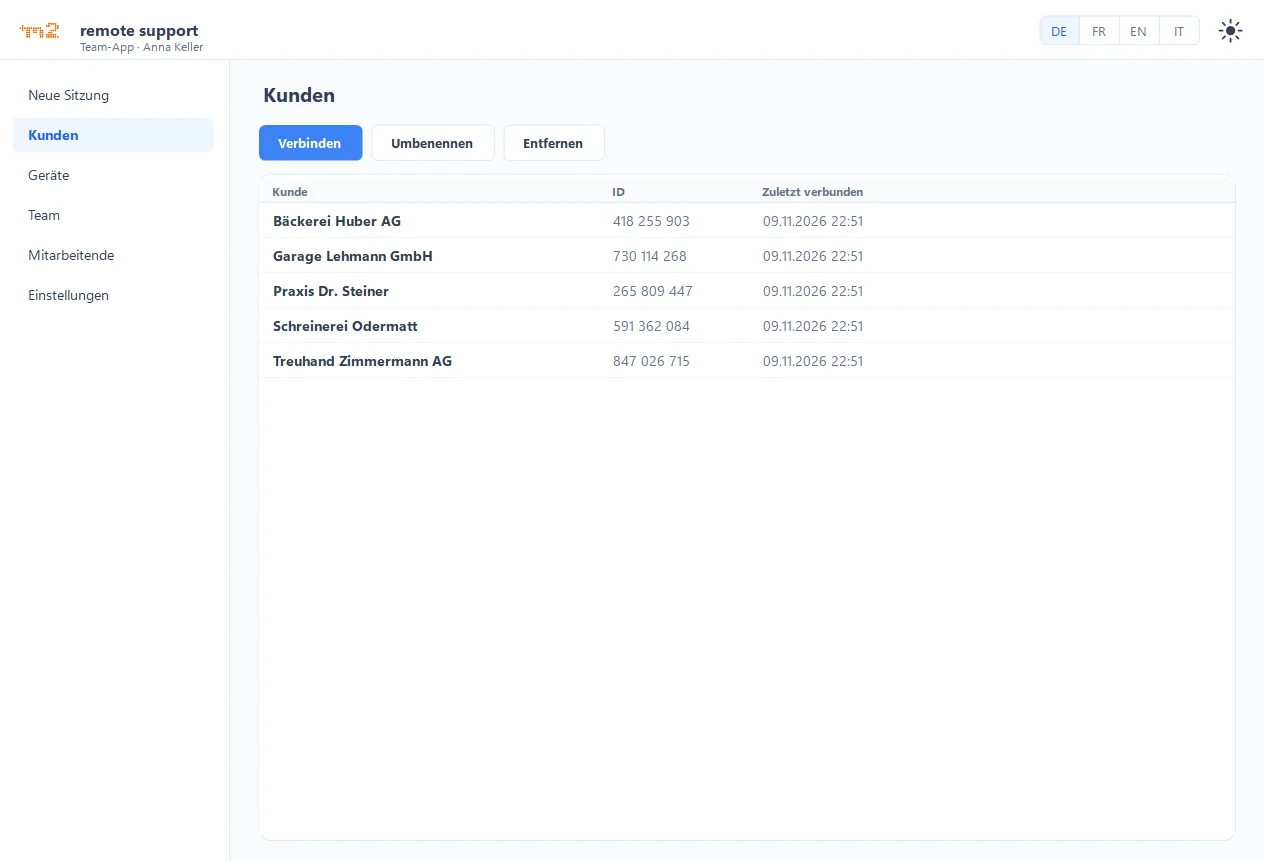
So beginnt eine Sitzung
Einladen
Link aus der Team-App schicken, 15 Minuten gültig.
Starten
Der Kunde öffnet den Link, lädt die Kunden-App und startet sie.
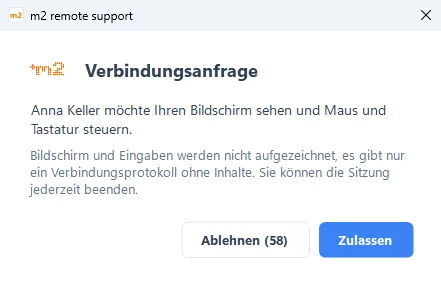
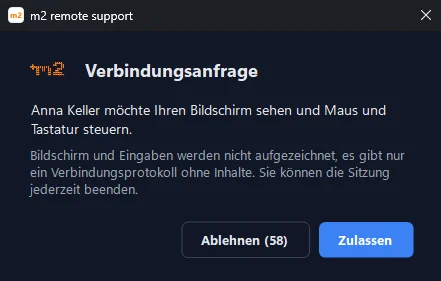
Freigeben
Er klickt «Zulassen» und kann jederzeit beenden.
Self-hosted und Sicherheit
Server, Zertifizierungsstelle und Protokoll laufen bei Ihnen.
m2 remote support läuft auf Ihrem eigenen Windows- oder Linux-Server, unter Ihrer Domain. Den Schlüssel für eine Sitzung handeln Team-App und Kunden-PC unter sich aus; Ihr Server leitet nur Daten weiter, die er nicht lesen kann.
Schema: Die Team-App und der Kunden-PC verbinden sich über Ihren eigenen Server. Zwischen Team-App und Kunden-PC ist die Verbindung Ende-zu-Ende verschlüsselt. Der Server leitet die Daten nur weiter und sieht sie ausschliesslich verschlüsselt.
Eigener Server
Windows oder Linux, unter Ihrer Domain. Nur TCP 443. Keine Sitzungsdaten bei m2.
Eigene Zertifizierungsstelle
Nur Ihre Mitarbeitenden kommen hinein. Zugänge sperren Sie sofort.
Keine Aufzeichnung
Nur ein Protokoll mit Zeit, Person, Dauer und Datenmenge. Ohne Inhalte und IP-Adressen, nach 90 Tagen gelöscht.
Kunde behält die Kontrolle
Er gibt jede Sitzung frei oder ein Gerät einmal für den unbeaufsichtigten Zugriff. Ein Dauerpasswort gibt es nicht.
Funktionen
Was m2 remote support kann
Bildschirm sehen und steuern, Dateien austauschen und im Team zusammenarbeiten. Für Windows 10 und Windows 11.
Fernsteuerung
Sie sehen den Bildschirm des Windows-PCs live und steuern Maus und Tastatur.
Dateien übertragen
Dateien und Ordner in beide Richtungen, auch per Drag & Drop aus dem Explorer.
Admin-Modus
Optional: In der Sitzung bedienen Sie auch UAC-Abfragen, den Sperrbildschirm und Fenster mit Adminrechten.
Teamarbeit
Ihr Team sieht, wer gerade online ist, und hilft sich gegenseitig, auch direkt in einer Kundensitzung.
Automatische Updates
Kunden-App, Team-App und Server aktualisieren sich selbst.
Eigenes Branding
Ihr Logo, Ihre Farbe und Ihr Firmenname auf Download-Seite und Kunden-App. In jedem Abo enthalten.
Alle Funktionen anzeigen
Einladungslink
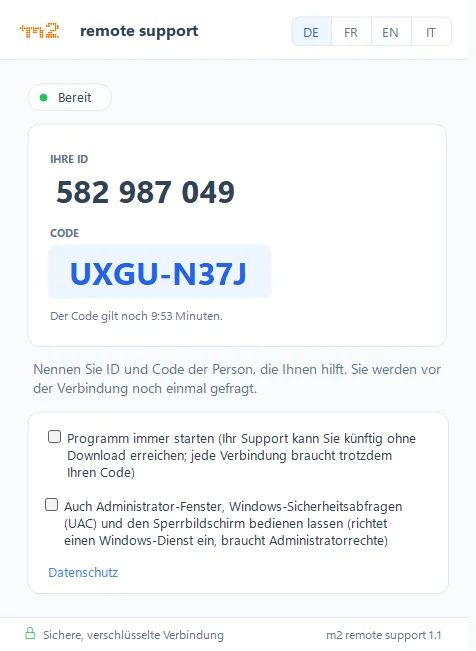
Sie schicken dem Kunden einen Link, der 15 Minuten gültig ist, oder er nennt Ihnen am Telefon seine ID und einen Code.
Ohne Installation beim Kunden
Die Kunden-App ist eine einzelne EXE von rund 300 KB. Sie läuft ohne Installation, ohne Adminrechte und ohne Portfreigabe.
Zwischenablage teilen
Kopierter Text wechselt in beide Richtungen, und die Leiste beim Kunden zeigt an, wenn die Zwischenablage genutzt wird.
Seitenwechsel
Mit «Meinen Bildschirm zeigen» sieht der Kunde Ihren Bildschirm, während Sie die Steuerung behalten.
Mehrere Monitore
Sie wählen den Hauptbildschirm, einen einzelnen Monitor oder alle Monitore zusammen.
Wiederverbinden nach Neustart
Startet der Kunden-PC neu, verbindet sich die Sitzung innerhalb von 30 Minuten ohne neuen Code wieder; mit Admin-Modus schon auf dem Sperrbildschirm.
Unbeaufsichtigter Zugriff
Für Wartung ohne anwesende Person: Der Kunde gibt ein Gerät einmal frei, jeder Zugriff bleibt sichtbar. 10 Geräte im Abo inbegriffen.
Mehrere Sitzungen gleichzeitig
Sie betreuen mehrere Kunden-PCs parallel; abgerechnet wird je gleichzeitige Sitzung.
Gespeicherte Kunden
Wiederkehrende Kunden bleiben an ihr Gerät gebunden und verbinden sich trotzdem nur mit einem Code, den der Kunde selbst eintippt.
Vier Sprachen
Team-App und Kunden-App gibt es auf Deutsch, Französisch, Englisch und Italienisch.
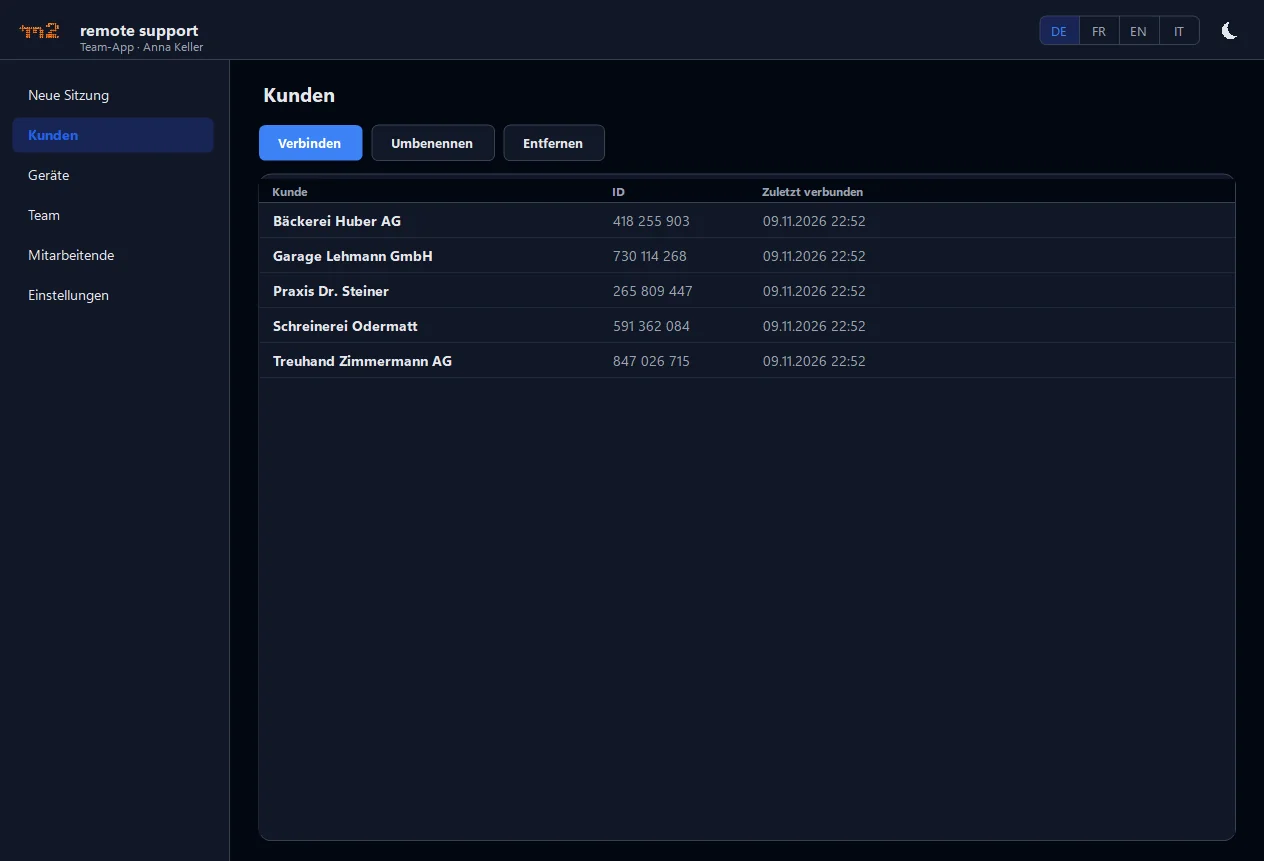
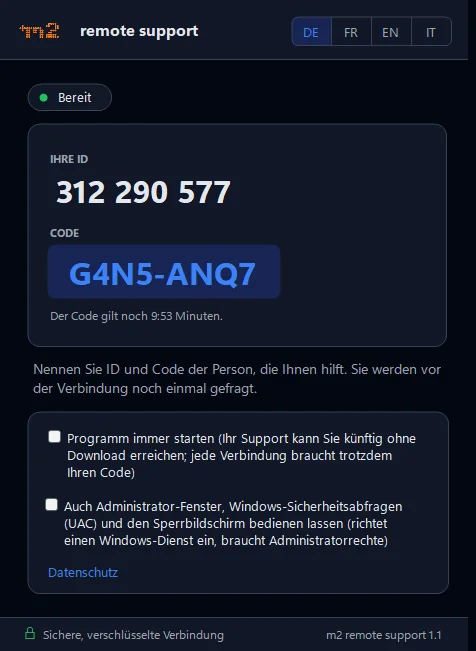
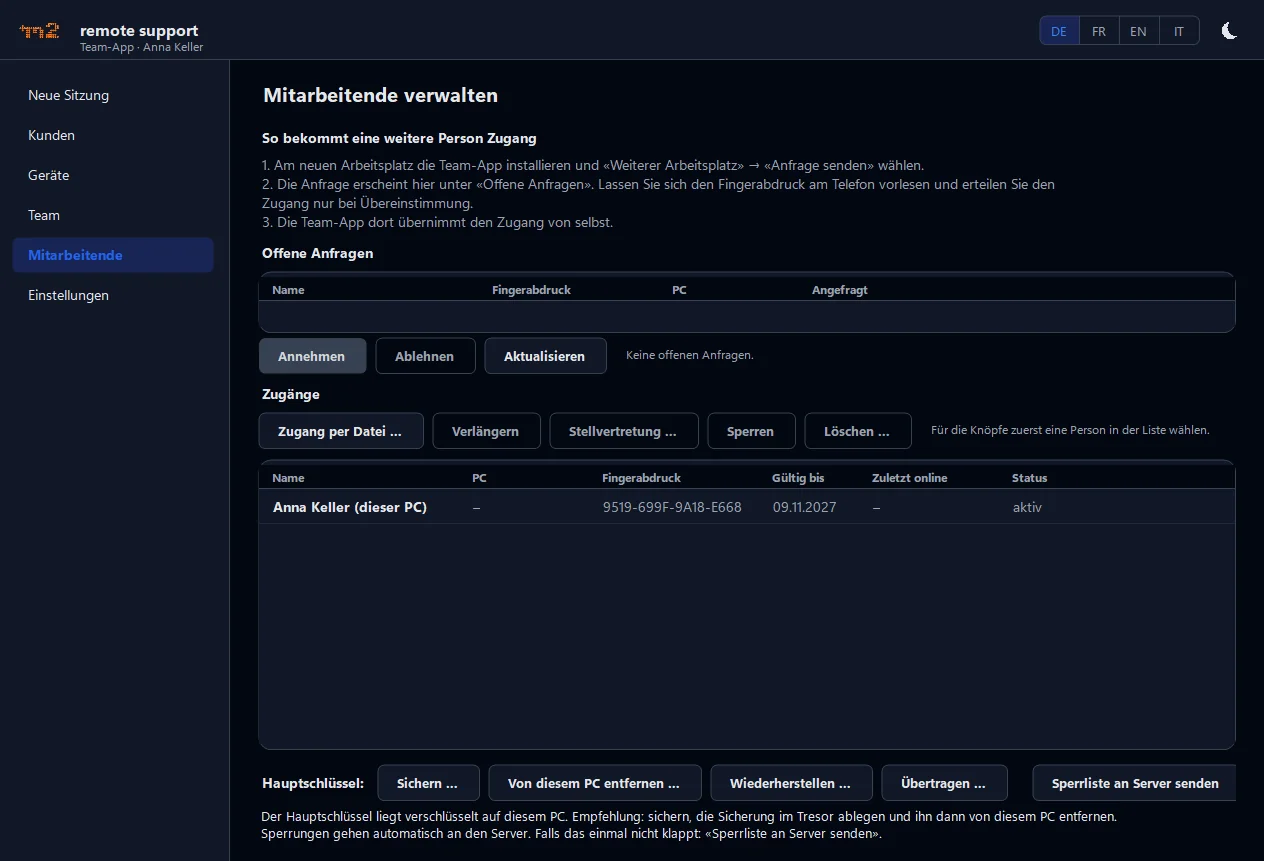
Dunkelmodus
Die Team-App lässt sich hell oder dunkel darstellen und funktioniert auch unterwegs ohne VPN.
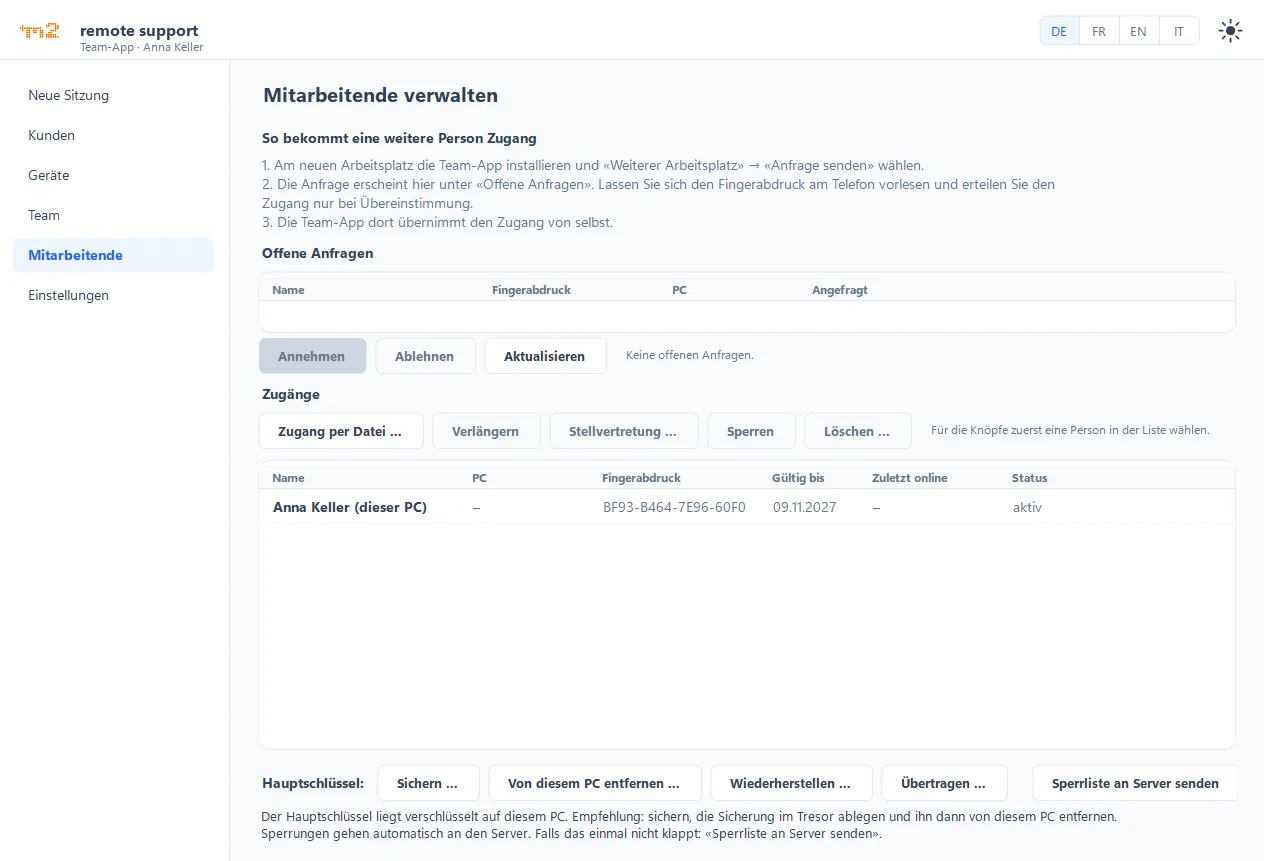
Zugänge per Anfrage
Neue Mitarbeitende fragen ihren Zugang direkt aus der Team-App an, und Sie entscheiden, wer hineinkommt.
- Zugang anfragen: Wer die Zertifizierungsstelle verwaltet, vergleicht den Fingerabdruck am Telefon und nimmt die Anfrage an oder lehnt sie ab.
- Sofort sperren: Zugänge lassen sich jederzeit mit sofortiger Wirkung sperren.
Preise
Sie zahlen pro gleichzeitige Sitzung, nicht pro Person.
Abgerechnet wird je Kanal, also je gleichzeitige Sitzung. Die Anzahl Mitarbeitende und Kunden-PCs ist nicht begrenzt.
Volle Kontrolle Self-hosted
Für IT-Dienstleister und Firmen mit eigener Infrastruktur
CHF 190.–pro Kanal und Jahr
entspricht CHF 15.85 pro Monat
Jahresabonnement, verlängert sich jährlich
Enthalten:
Server-Software (MSI für IIS oder Paket für Linux) auf Ihrem Server Eigene Domain Eigene Zertifizierungsstelle Kunden-App für Ihre Instanz Eigenes Branding für Download-Seite und Kunden-App Unbeaufsichtigter Zugriff für 10 Geräte Automatische Updates während der Laufzeit Support per E-Mail
Je 10 weitere Geräte für unbeaufsichtigten Zugriff: CHF 50.– pro Jahr Self-hosted monatlich
Für wechselnden Bedarf, ohne Jahresbindung
CHF 25.–pro Kanal und Monat
Monatlich kündbar, ohne Einrichtungsgebühr
Enthalten:
Gleiche Leistungen wie die Jahreslizenz Ab 8 Monaten Nutzung im Jahr ist die Jahreslizenz günstiger
Je 10 weitere Geräte für unbeaufsichtigten Zugriff: CHF 5.– pro Monat
In jedem Abo enthalten: eigenes Branding und unbeaufsichtigter Zugriff für 10 Geräte. Weitere Gerätepakete erhöhen oder senken Sie in der Team-App jederzeit, wie Kanäle. Kauf direkt in der Team-App: Server installieren, Testlizenz holen, dann kaufen.
So rechnen Sie
Ein Kanal ist eine gleichzeitige Sitzung, also eine laufende Verbindung zu einem Kunden-PC. Wer drei Sitzungen gleichzeitig führen will, braucht drei Kanäle. Mitarbeitende und Kunden-PCs sind unbegrenzt.
Ein Mitarbeiter mit zwei laufenden Sitzungen belegt zwei Kanäle. Fünf Mitarbeitende mit je einer laufenden Sitzung belegen fünf Kanäle. Wer gerade nicht verbunden ist, belegt keinen.
Ein Team mit 5 Mitarbeitenden, das höchstens 2 Kunden gleichzeitig betreut, braucht 2 Kanäle.
2 Kanäle × CHF 190.–CHF 380.– im Jahr
Was zahlen Sie heute für Fernwartung?
Rechnen Sie mit Ihren eigenen Zahlen nach. Die Angaben bleiben in Ihrem Browser.
Mit m2 remote support
CHF 380.–
2 Kanäle pro Jahr
Unterschied pro Jahr
–
nach Ihren Angaben
Alle Preise exkl. MWST. Vergleichen Sie auch den Funktionsumfang: m2 remote support unterstützt beim Kunden nur Windows-PCs.
FAQ
Häufige Fragen
Installation, Daten, Admin-Modus, Updates, Systeme, Test und Kündigung.
Ihre Frage ist nicht dabei? Schreiben Sie uns.
Muss der Kunde etwas installieren?
Nein. Der Kunde startet eine kleine Datei (rund 300 KB). Es braucht weder eine Installation noch Adminrechte noch eine Portfreigabe.
Kann jemand ohne Zustimmung des Kunden zugreifen?
Nein. Jede Sitzung braucht die Freigabe des Kunden, auch bei gespeicherten Kunden. Diese verbinden sich nur mit einem Code, den der Kunde selbst eintippt. Ein Dauerpasswort gibt es nicht. Für den unbeaufsichtigten Zugriff gibt der Kunde ein Gerät einmal frei, danach braucht es keine Freigabe je Sitzung. Er kann sie jederzeit ausschalten.
Wo laufen die Daten durch?
Über Ihren eigenen Server, immer Ende-zu-Ende-verschlüsselt. Auch der Server kann die Inhalte nicht lesen: Er leitet nur verschlüsselte Daten weiter.
Was wird gespeichert?
Nur ein Verbindungsprotokoll mit Beginn, Geräte-ID, Name der betreuenden Person, Dauer und Datenmenge, ohne IP-Adressen. Es wird nach 90 Tagen automatisch gelöscht (einstellbar). Bild, Eingaben, Zwischenablage und Dateien werden nicht aufgezeichnet.
Was ist eine gleichzeitige Sitzung?
Eine laufende Verbindung zu einem Kunden-PC, auch «Kanal» genannt. Die Anzahl Mitarbeitende und Kunden-PCs ist nicht begrenzt. Wer drei Sitzungen gleichzeitig führen will, braucht drei Kanäle.
Können Sie UAC-Abfragen und den Sperrbildschirm bedienen?
Ja, mit dem optionalen Admin-Modus. Der Kunde schaltet ihn einmal in der Kunden-App ein (mit Adminrechten), oder Ihre IT verteilt ihn. Danach sind während einer Sitzung auch UAC-Abfragen, der Sperrbildschirm und Fenster mit Adminrechten bedienbar. Im Admin-Modus verbindet sich die Sitzung nach einem Neustart des Kunden-PCs von selbst wieder, bis zum Sperrbildschirm (standardmässig an, innerhalb von 30 Minuten). Ohne Admin-Modus läuft die Kunden-App ohne Adminrechte, dann geht das alles nicht.
Wie kommen Updates zu meinen Kunden?
Automatisch. Die installierte Kunden-App holt neue Versionen von Ihrem Server, nie während einer Sitzung, und Ihr Server aktualisiert sich nachts selbst.
Gibt es unbeaufsichtigten Zugriff?
Ja, im Abo enthalten, für 10 Geräte. Weitere Geräte buchen Sie in Paketen zu 10 Geräten dazu: CHF 5.– pro Monat im Monatsabo, CHF 50.– pro Jahr im Jahresabo. Pakete erhöhen oder senken Sie in der Team-App jederzeit, wie Kanäle. Der Kunde gibt ein Gerät in einer Sitzung einmal mit Administratorrechten frei und wählt, ob bei angemeldeter Person zuerst gefragt wird. Zugreifen dürfen nur Mitarbeitende der Gerätegruppe, die Sie in der Team-App festlegen. Jeder Zugriff ist auf dem Gerät sichtbar und steht im Windows-Ereignisprotokoll. Der Kunde kann die Freigabe jederzeit in der Kunden-App ausschalten. Ohne Freigabe braucht jede Sitzung die Zustimmung einer Person am Gerät.
Kann jemand mein Branding missbrauchen?
Nein. Die Kunden-App übernimmt nur ein Branding, das Ihre eigene Instanz mit ihrem Hauptschlüssel signiert hat. Ein fremder oder gekaperter Server kann Ihren Kunden kein anderes Logo unterschieben. Download-Seite und Kunden-App zeigen Ihr Logo, Ihren Firmennamen und Ihre Farbe. Branding ist in jedem Abo enthalten, monatlich wie jährlich, und auch in der Testlizenz.
Welche Systeme werden unterstützt?
Kunden-PCs: Windows 10 (ab Version 1903) und Windows 11. Team-App: Windows 10 und Windows 11. Der Server läuft auf Windows Server (IIS) oder Linux, auch als Docker-Container. Andere Systeme für Kunden-PCs wie macOS, Linux, Android oder iOS sind derzeit nicht verfügbar.
Was braucht der Server?
Windows Server mit IIS (WebSocket-Protokoll) und .NET 10 Hosting Bundle, oder Linux mit ASP.NET Core Runtime 10 als systemd-Dienst hinter Caddy oder nginx, oder als Docker-Container. Fehlende Voraussetzungen (IIS, WebSocket-Protokoll, Hosting Bundle bzw. Runtime) installiert das Setup selbst. Dazu ein TLS-Zertifikat; eingehend ist nur TCP 443 nötig. Für den optionalen Admin-Modus braucht es einmalig Adminrechte auf dem Kunden-PC.
Wie funktioniert der 7-Tage-Test?
Sie füllen das Formular aus und erhalten per E-Mail Ihre persönlichen Download-Links. Nach der Installation des Servers fordern Sie in der Team-App die Testlizenz an. Mit dem Code aus der E-Mail ist sie sofort aktiv: 7 Tage, 1 Kanal, alle Funktionen inklusive Branding und unbeaufsichtigtem Zugriff für 10 Geräte, einmal pro Server. Kunden-App und Download-Seite zeigen während des Tests einen kleinen Hinweis «Testversion». Eine Kreditkarte braucht es nicht, der Test endet von selbst.
Brauche ich einen Auftragsverarbeitungsvertrag mit m2?
Nein. Server, Protokoll und Zertifizierungsstelle laufen bei Ihnen, m2 sieht keine Daten aus Ihren Sitzungen. Nur wenn m2 für Sie Support leistet oder Ihren Server wartet, stellt m2 einen Auftragsverarbeitungsvertrag (AVV) zur Verfügung.
Für wen ist das Angebot?
Für Firmen mit Sitz in der Schweiz, etwa IT-Dienstleister, interne IT-Abteilungen sowie Treuhandbüros, Kanzleien und Verwaltungen.
Gibt es eine Fernwartungssoftware aus der Schweiz?
Ja, m2 remote support. Die Software entwickelt m2 development gmbh in Baar (Kanton Zug). Der Server läuft bei Ihnen, auf Windows Server (IIS) oder Linux, und die Sitzungen gehen Ende-zu-Ende verschlüsselt über diesen Server, nicht über eine Cloud des Herstellers. Kunden-PCs und Team-App brauchen Windows 10 oder 11; macOS, Linux, Android und iOS werden als Kunden-PC derzeit nicht unterstützt. Sie können m2 remote support 7 Tage kostenlos testen.
Kann jemand aus dem Team mithelfen?
Ja. Eine zweite Person aus Ihrem Team schaut in der Sitzung mit und steuert nur mit Ihrer ausdrücklichen Erlaubnis. Der Kunde sieht ihren Namen in seiner Leiste, mit dem Hinweis «Schaut ebenfalls zu».
Wie kündige ich?
Die Jahreslizenz läuft jeweils ein Jahr und verlängert sich automatisch, wenn Sie nicht kündigen. Sie kündigen per E-Mail bis spätestens 30 Tage vor Ablauf der Laufzeit. Das Monatsabo kündigen Sie jederzeit auf das Monatsende, mit dem Knopf in der Team-App; eine Mindestlaufzeit gibt es nicht. Mit dem Ende des Abonnements endet auch das Nutzungsrecht für Server-Software und Kunden-App.
Test und Kontakt
7 Tage kostenlos testen
Füllen Sie das Formular aus. Sie erhalten gleich per E-Mail Ihre persönlichen Download-Links.
- Sie senden das Formular ab und erhalten Ihre Download-Links per E-Mail.
- Sie installieren den Server und fordern in der Team-App die Testlizenz an. Mit dem Code aus der E-Mail ist sie sofort aktiv.
- Sie testen 7 Tage mit einem Kanal und allen Funktionen, auch mit Branding und unbeaufsichtigtem Zugriff für 10 Geräte. Danach endet die Testlizenz von selbst, ohne Kündigung.
Direkter Kontakt
m2 development gmbh
Test anfordern
Felder ohne Vermerk sind Pflichtfelder.